
目次
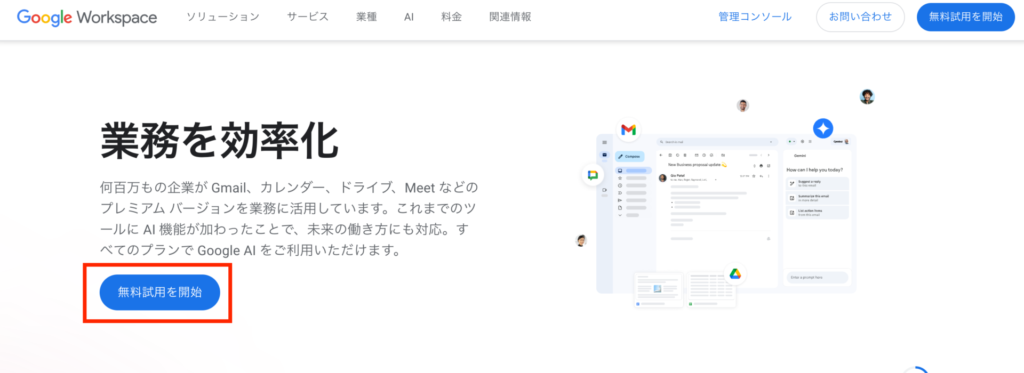
公式サイトから申し込み
①Google Workspaceの公式サイトにアクセスします。
公式サイト:https://workspace.google.com/
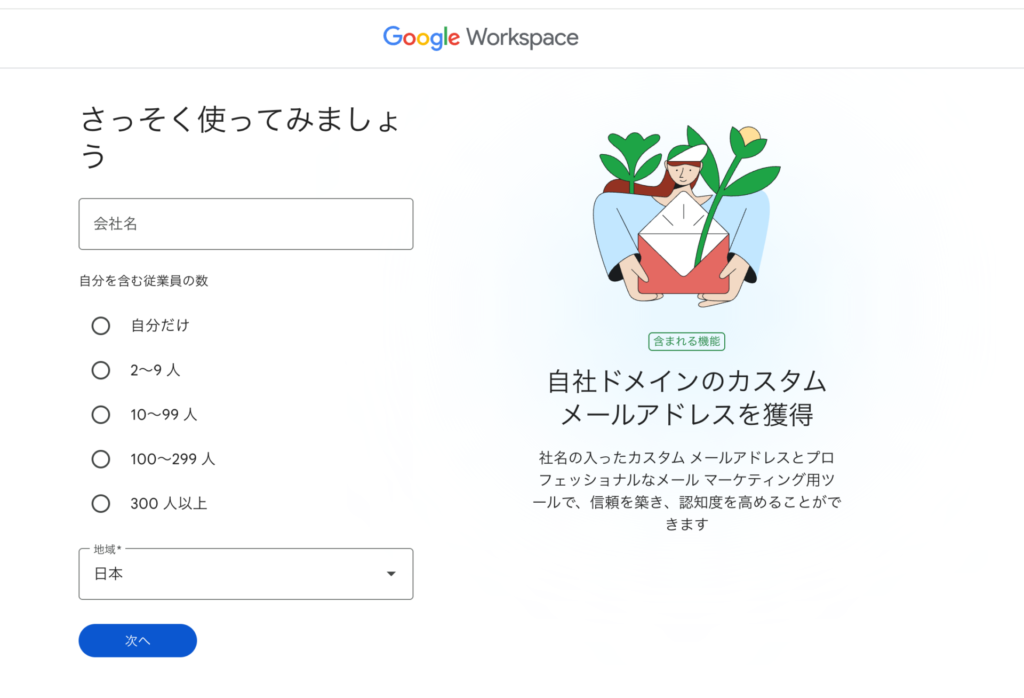
②ビジネス情報を入力
- 地域: 「日本」を選択。
- ビジネス名: 会社名を入力。
- 従業員数: 人数を選択。
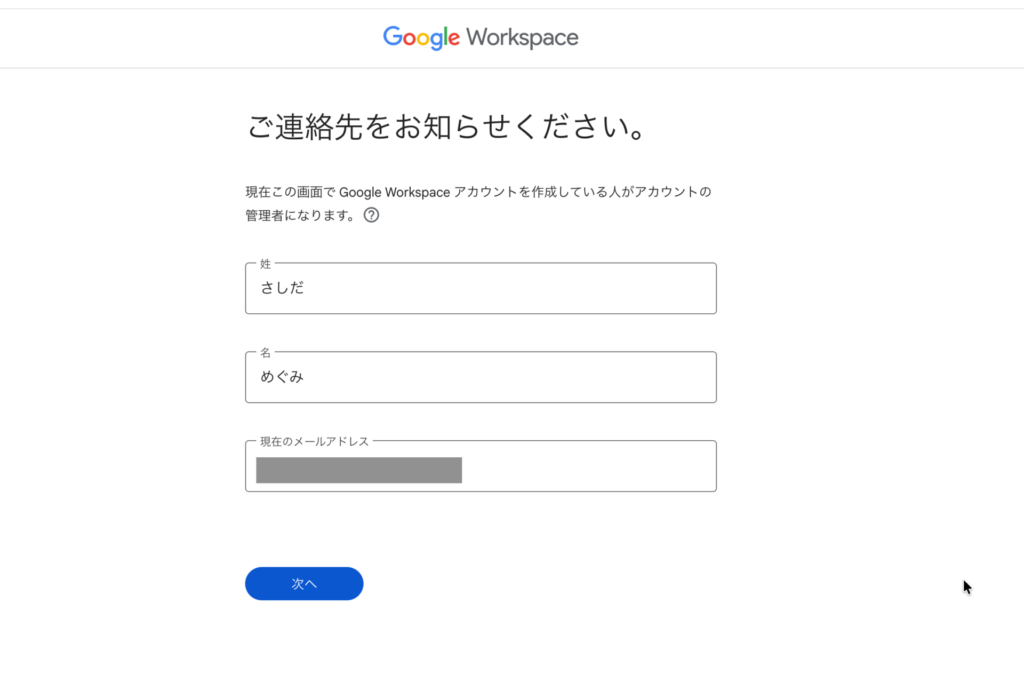
③連絡先情報を入力
- 姓・名: あなたの氏名
- 現在のメールアドレス: 確認コードなど通知を受け取るための、既存のメールアドレス(個人のGmailなどでOK)
④ドメインの選択
すでに独自ドメインをお持ちの場合は「既存のドメインを使用して設定する」
まだ持っていない場合は、「新しいカスタムドメインを取得する」を選択します。
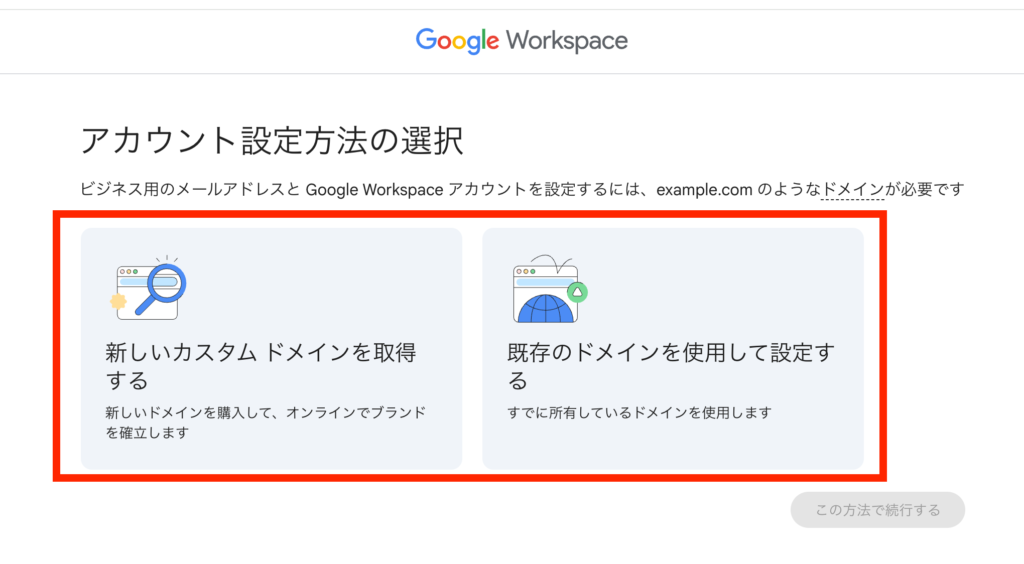
↓「既存のドメインを使用して設定する」場合
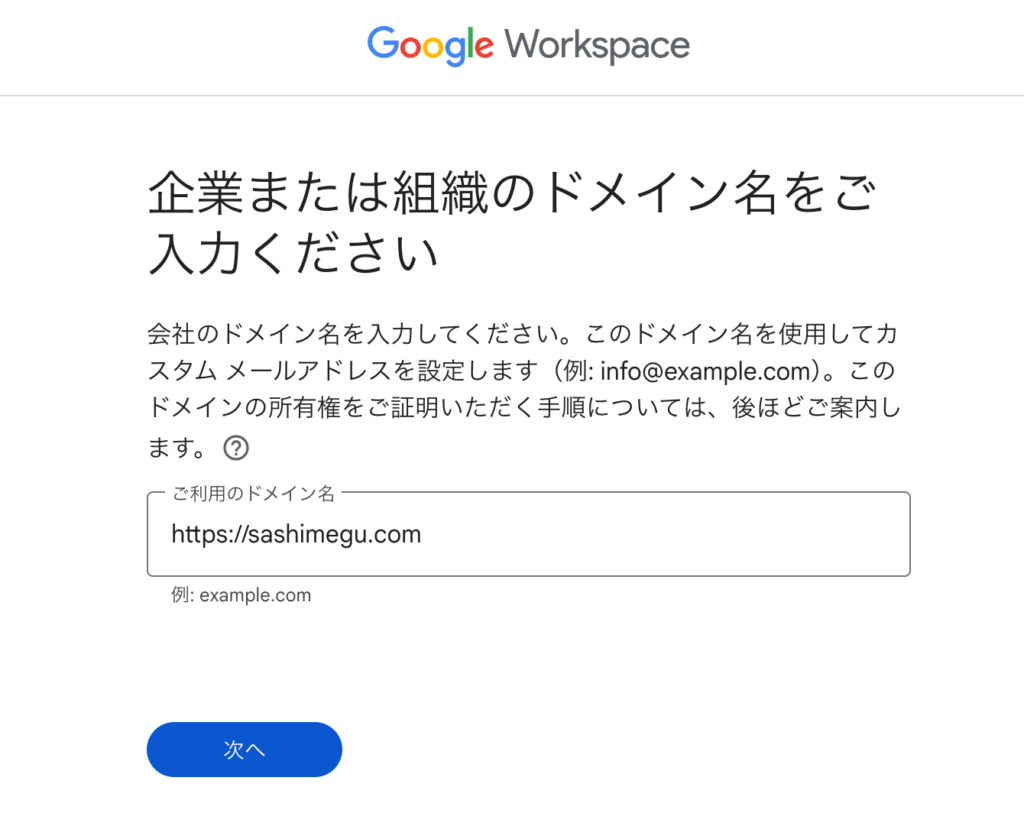
「新しいカスタムドメインを取得する」場合
希望のドメインを入力し、ドメインを購入します。
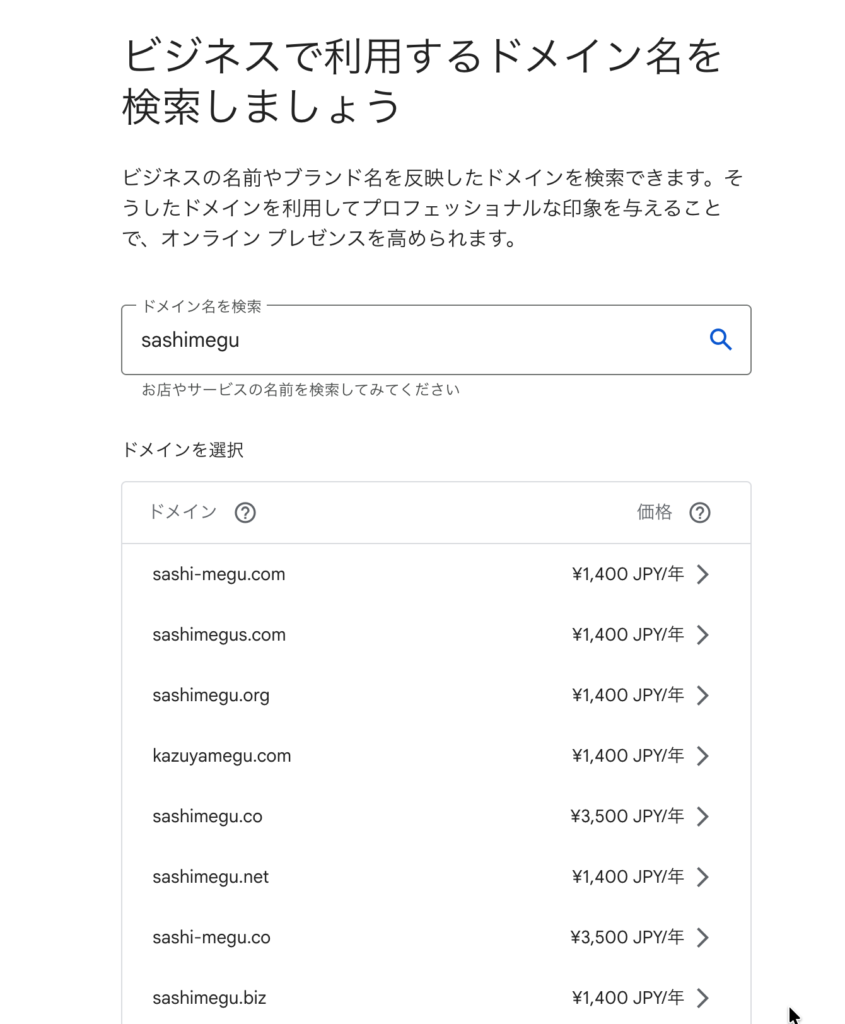
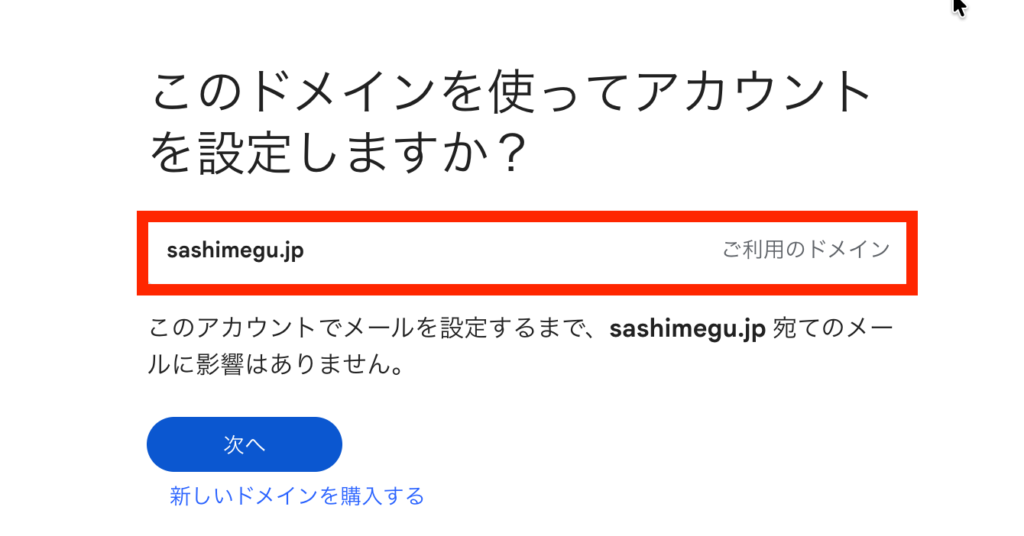
⑤ドメインの利用を確認する
「次へ」をタップします。
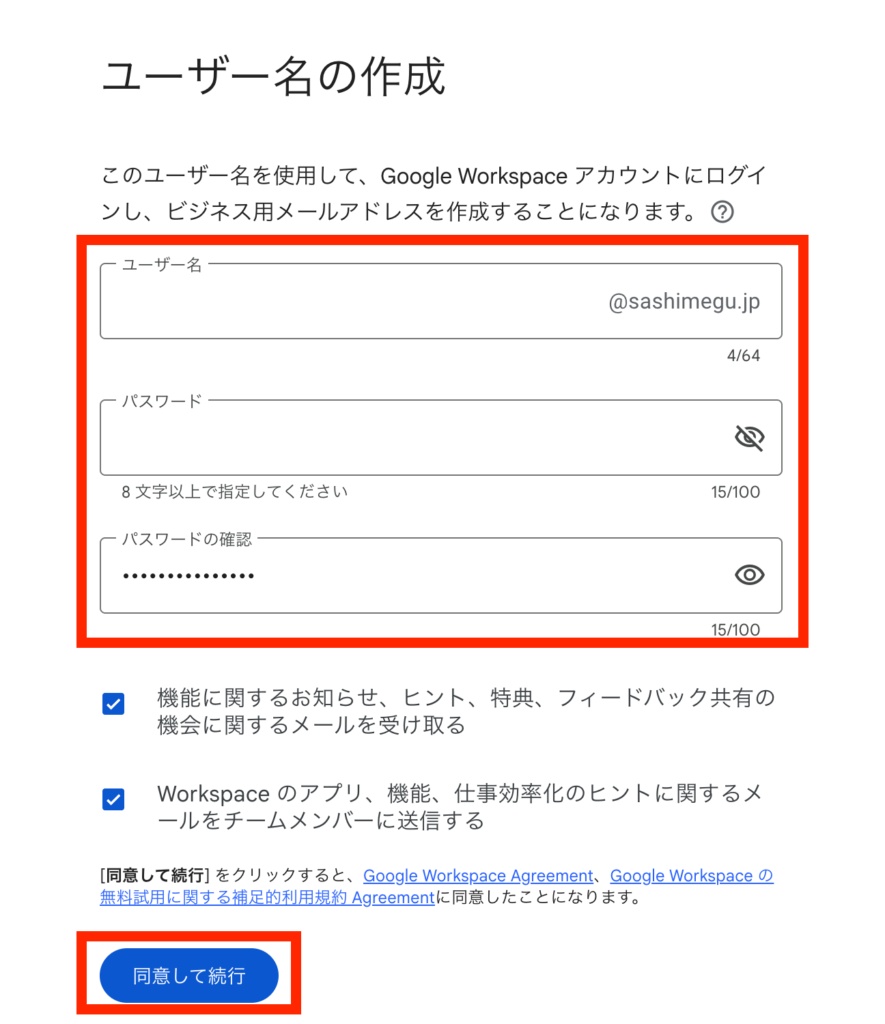
⑥ユーザー名の作成の入力
- ユーザー名: 一般的には「info」や「ご自身の名前」などを設定します。
- パスワード: ログイン時に使用するパスワードを設定します。
- お知らせんどを受け取るか選択します。
- Google Workspaceからの最新情報などを受け取るか選択します。
- 「同意して続行」をクリックします。
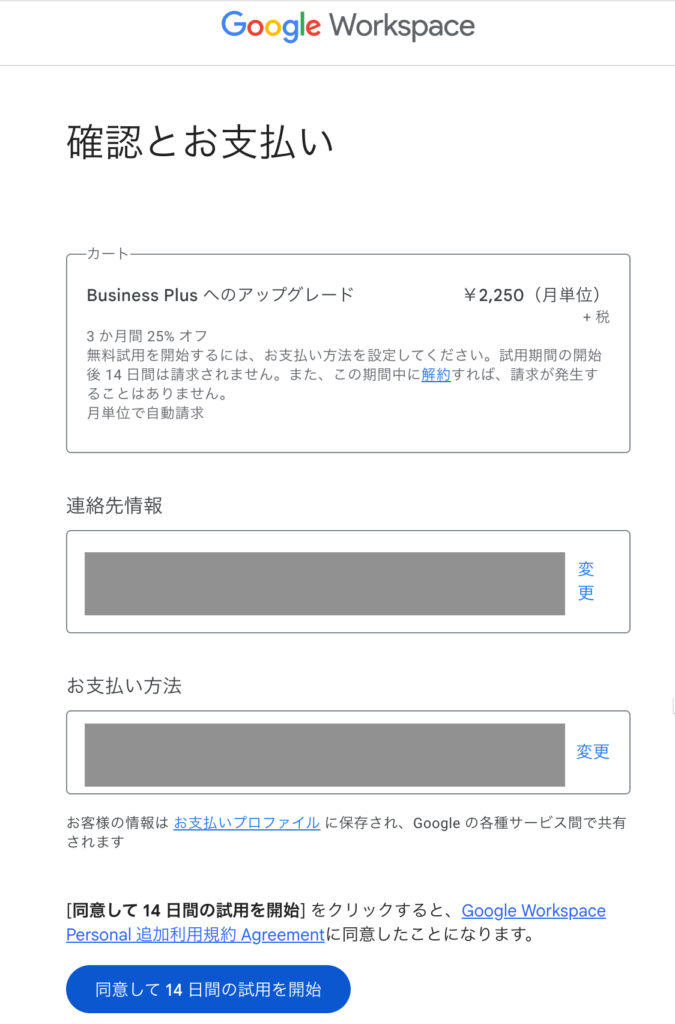
⑧お支払い情報の登録(14日間無料)
「無料トライアル」であっても、本人確認のためにクレジットカード情報の入力が必要です。
- プランの確認: ここで必ず 「プラン」 が選択されていることを確認してください。
- お支払い方法: 法人カードなどの情報を入力します。
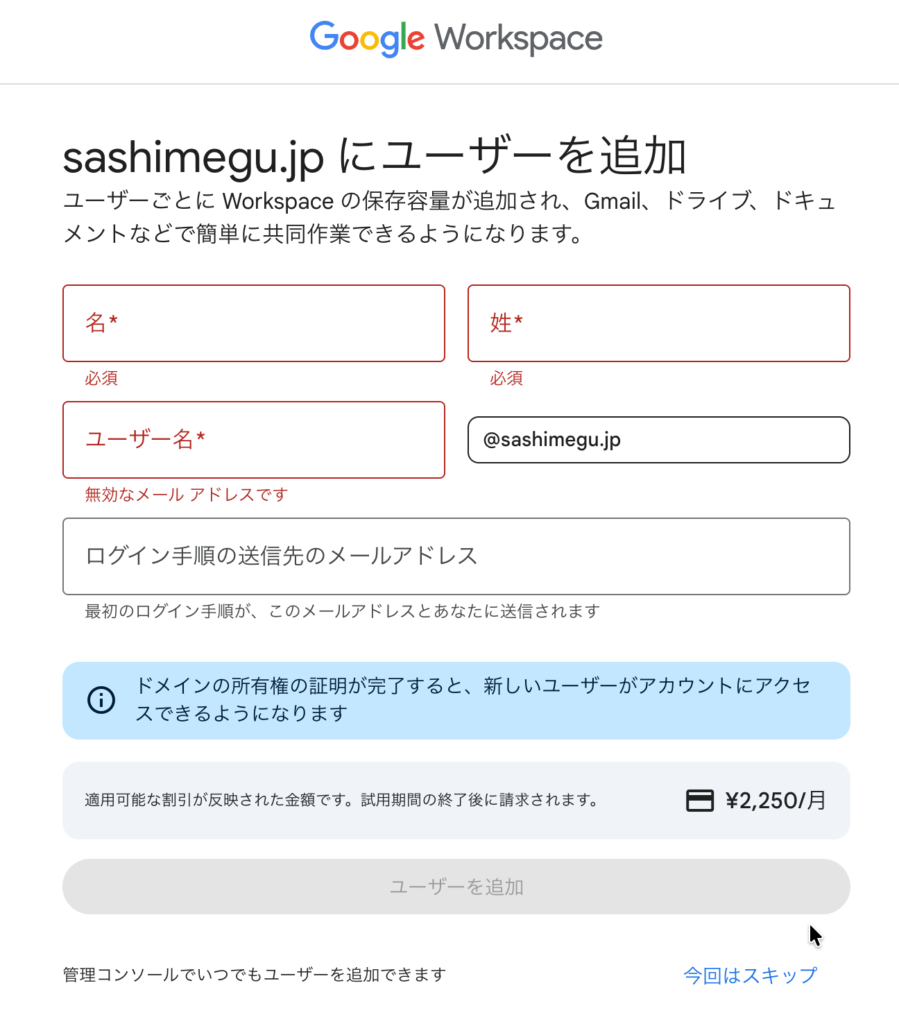
1人運営ならここは「スキップ」!
この画面は「自分以外のスタッフ」を登録するためのものです。
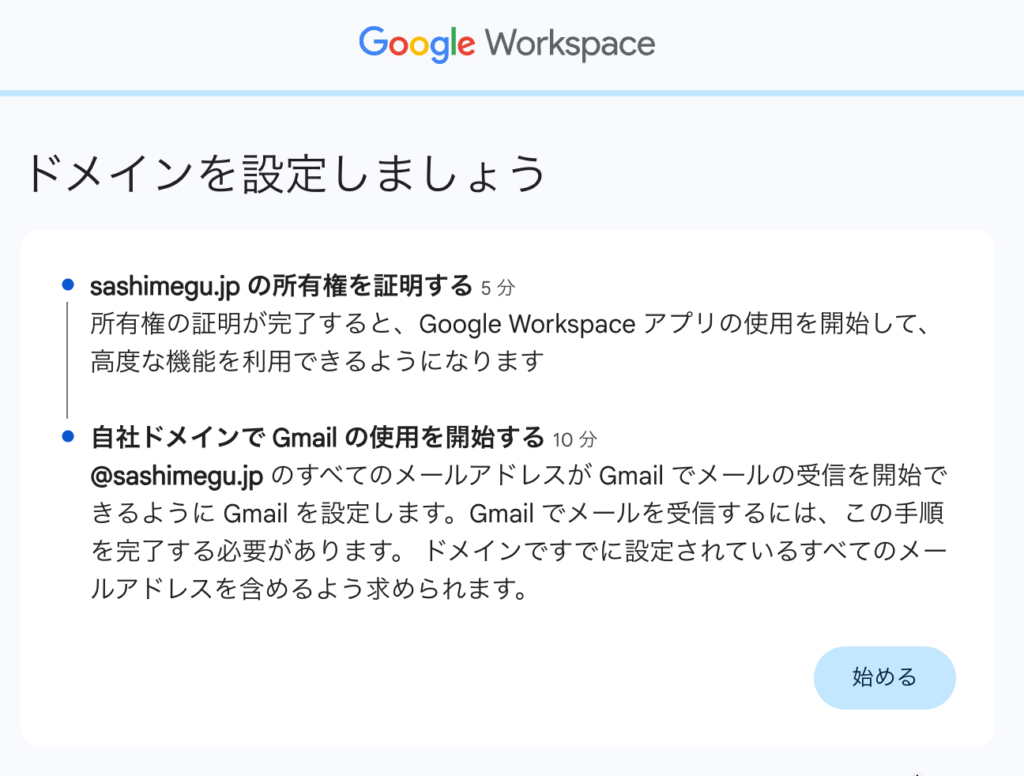
ドメインの設定(TXTレコード設定)
ドメインの設定に進みます。
「始める」をタップ
①ドメインホストを選択
「ドメインホストを選択」の一覧にない場合は、
「ドメインで別のホストを使用している」にチェックし、「続行」をクリックします。
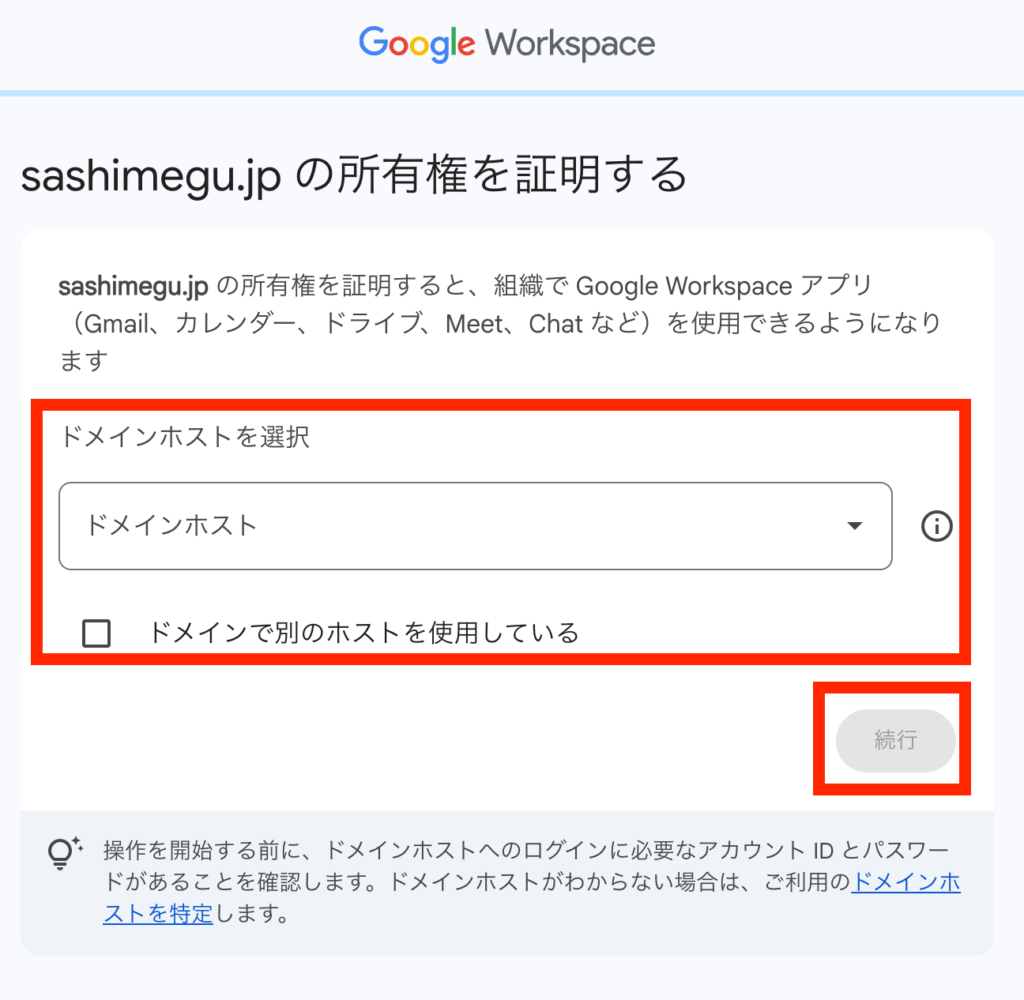
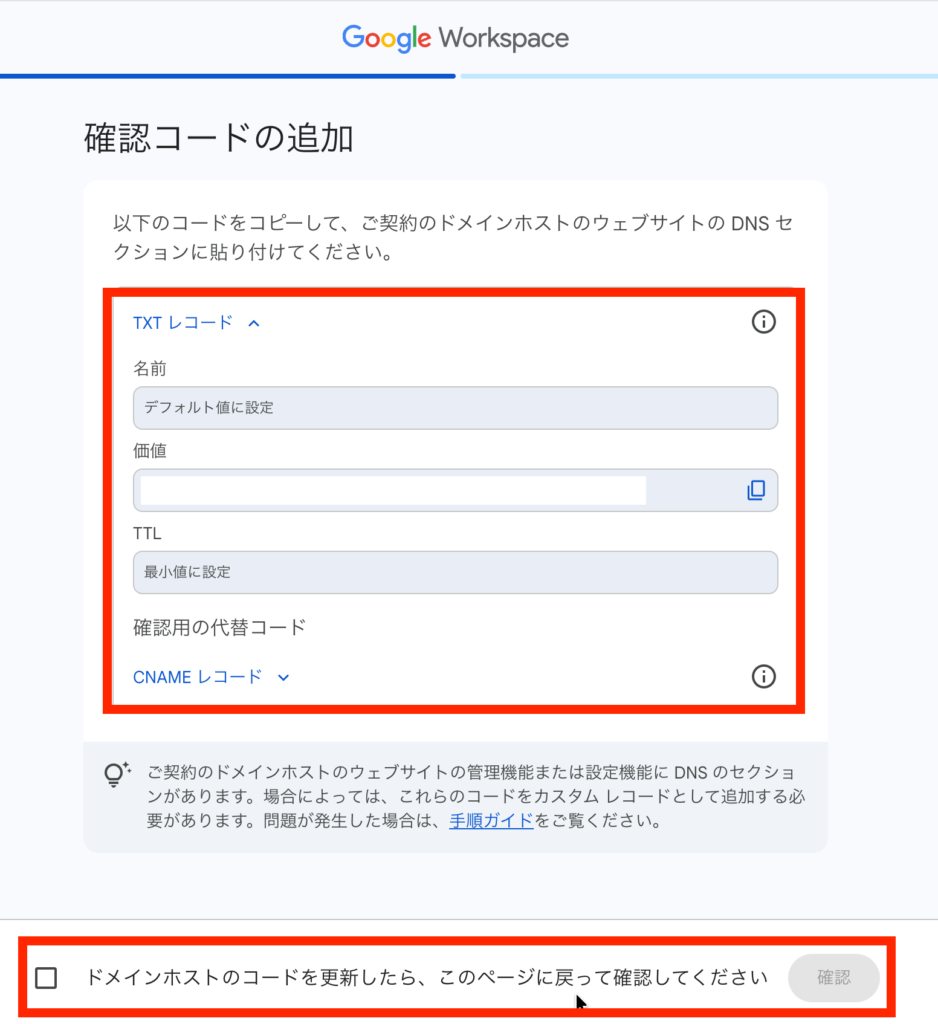
②確認コードの追加
ドメインを管理しているサービスの管理画面に設定します。
エックスサーバーの場合
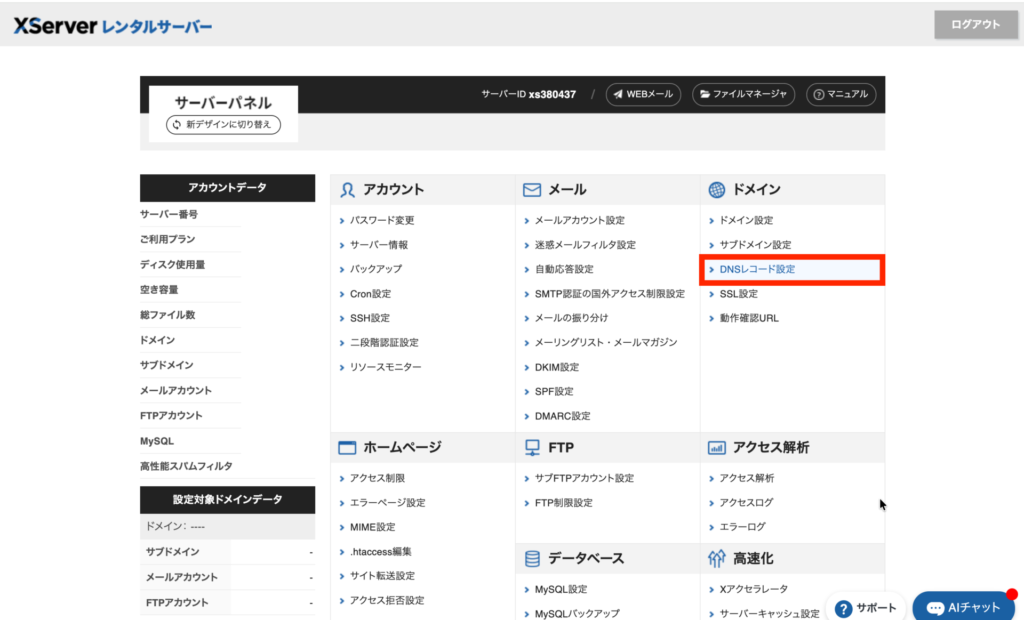
「DNSレコード設定」をタップ
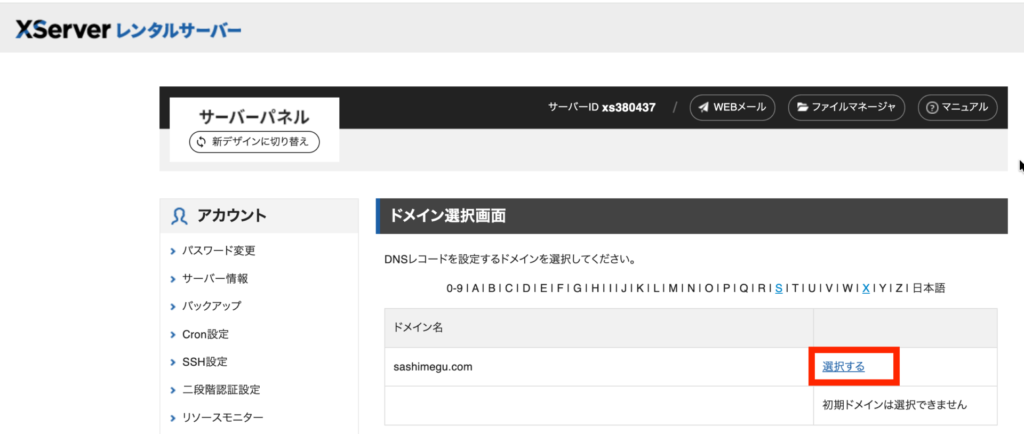
「選択する」をタップ
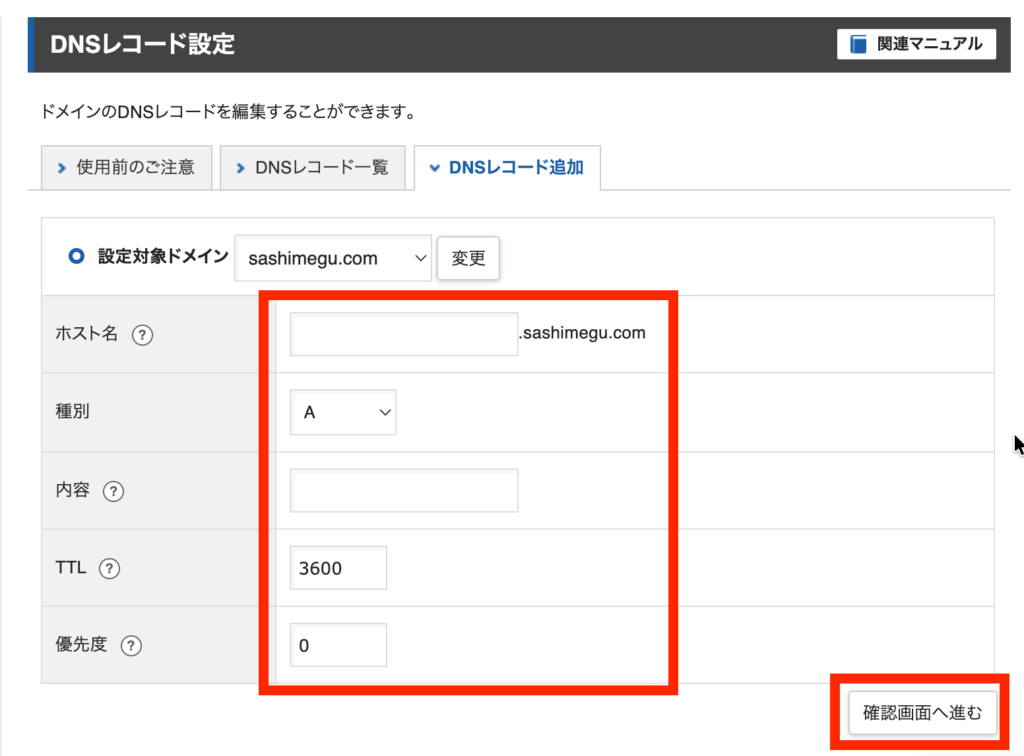
- 「DNSレコード追加」タブをタップ。
- 以下を入力
- ホスト名: 空欄
- 種別: 「TXT」
- 内容: 確認コードの価値「 google-site-verification=…」
- TTL: 3600
- 優先度:0
- 入力内容を確認し、「確認画面へ進む」をクリックし、次の画面で「追加する」ボタンを押して設定を完了します。
エックスサーバーの公式ページからも詳しく記載しています。
③ドメインの所有権を証明
サーバーからGoogle Workspaceのページに戻ります。
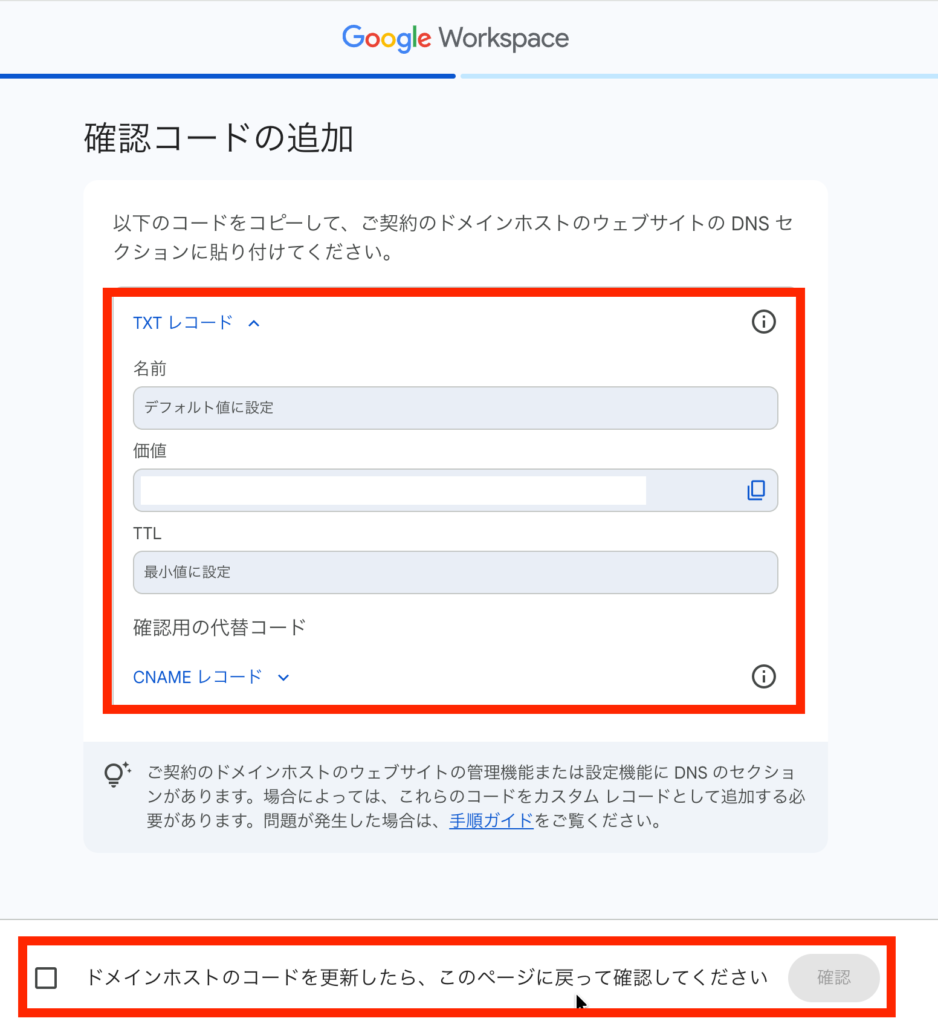
「ドメインホストのコードを更新したら、このページに戻って確認してください」にチェックをいれ、確認ボタンをタップします。
「所有権の確認が完了しました」と表示されたらログイン完了です。
※メールの紐付けは次回のブログにしますね!